Googleフォーム日報の共通設計と項目例|運用できるテンプレートの作り方
 digisapo
日報を紙やExcelで管理していると、提出漏れや集計の手間が多く、現場も管理者も負担になりがちです。
すぐに使えるテンプレだけでなく、実際に運用できる仕組みも知りたいはずです。
この記事では、小規模から大規模組織まで対応可能な日報テンプレの考え方を解説します。
具体的には、
- 最小限の共通テンプレ例
- 部署別フォーム運用の具体例
- 入力の簡便さと集計のしやすさを両立する工夫
の順に紹介します。
目次
なぜ日報はテンプレート化しないとうまくいかないのか
自由入力の日報は続かない
自由形式の日報は、書く内容が人や部署によってばらばらになりがちです。
- 入力負荷が大きく、続かない
- 書き方が統一されず比較や集計ができない
結果として、管理者も現場も負担が増え、日報の本来の目的が失われます。
テンプレートで運用を楽にする
日報をテンプレート化することで、
- 書く側は迷わず入力できる
- 管理者は業務ごとの比較や集計が容易
- 部署や課が増えても破綻しにくい
というメリットがあります。
テンプレートは「書式を統一するため」ではなく、実際に運用できる日報を作るための仕組みです。
紙・Excelの日報とGoogleフォームの違い
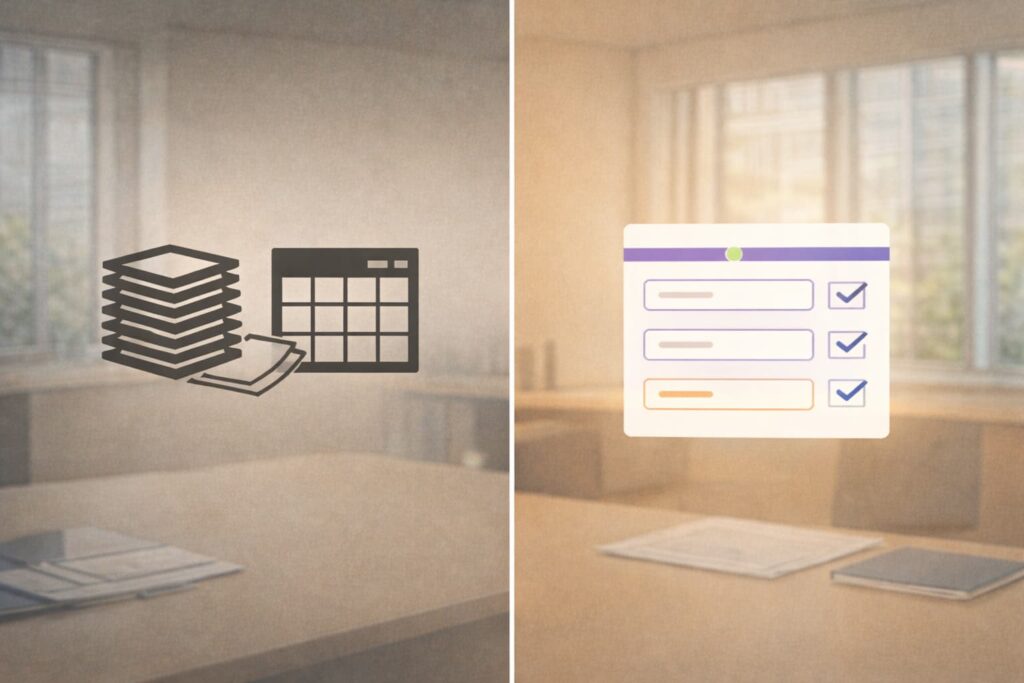
日報を紙やExcelで運用している場合、入力や回収、集計の面でさまざまな課題が生じます。
ここでは、紙日報・Excel日報の課題と、Googleフォーム日報で解決できるポイントを比較してみます。
紙日報の課題
紙で日報を管理している場合、次のような問題があります。
- 回収・保管に手間がかかる
→ 提出後に紙を集め、整理して保管する必要があります。 - 過去の記録を探すのが大変
→ 参照や分析の際に膨大な紙をめくる手間が発生します。 - 部署横断での把握が難しい
→ 各部署の状況をまとめて確認するのに時間がかかります。
このように、紙日報は管理コストが高く、現場も管理者も負担になりやすいのです。
Excel日報の課題
Excelで日報を運用する場合も、紙とは異なる課題があります。
- ファイル管理が煩雑
→ 各社員のファイルを集める、バージョンを統一する作業が必要です。 - フォーマット崩れやメール添付の手間
→ 書式が崩れたり、ファイル添付で送信漏れが発生したりします。 - 集計が属人的になりやすい
→ 手作業で集計する場合、担当者依存になりミスが増えます。
紙とExcel、どちらの方法も「入力・管理・集計の効率」が課題になることがわかります。
Googleフォーム日報の利点
そこでおすすめなのが、Googleフォームを活用した日報です。
Googleフォームを使うと、紙やExcelで発生する課題を大幅に改善できます。
- 入力と回収が自動化される
→ メール送付や回収作業が不要になります。 - 回答はスプレッドシートで一元管理
→ 部署横断での集計や分析も簡単です。 - 部署別にフォームを分けても、集計は行が増えるだけで破綻しない
→ 部署・課ごとにフォームを作っても、管理は一元化可能です。 - 業務ごとの工数管理も簡単にできる
→ 工数プルダウンなどを組み込むことで、入力者の負担を最小化しつつ、集計も容易です。
紙やExcelで日報を運用していた課題が、この方法で大幅に解決できます。
最小限テンプレ例(共通ベース)

ここでは、全社共通で最低限必要な項目を紹介します。
このテンプレをベースに、部署別・課別のフォームを作成することで、運用の負担を減らしながら集計可能です。
| 項目 | 形式 | 必須 | 補足・意図 |
|---|---|---|---|
| 日付 | 日付型 | ○ | 日報の時系列管理 |
| 氏名 | プルダウン/短文 | ○ | 表記揺れ防止、大規模組織では社員番号でも可 |
| 所属部署 | プルダウン | ○ | 部署・課単位で集計可能 |
| 本日の業務内容と工数 | 全業務分類+工数プルダウン | ○ | 事前に全ての業務分類と工数プルダウンを用意。稼働があった業務だけ入力。自由補足欄で複数業務や特記事項を補足 |
| 共有事項/補足コメント | 段落 | × | 特記事項や自由記述を補足 |
- 業務分類例:定常業務、問い合わせ対応、会議・打ち合わせ、資料作成、その他
- 工数プルダウン例:〜1h、1〜3h、3〜5h、5h〜
この構成により、入力の手間を最小化しながら、部署や課が増えても集計可能です。
部署別フォーム運用の具体例
大規模組織や業務ごとに異なる場合は、部署別フォームの複製とカスタマイズがおすすめです。
部署ごとのフォーム例
| 部署 | 業務分類例 | コメント欄・補足 |
|---|---|---|
| 経理課 | 仕訳処理、請求書作成、支払業務、会議・打ち合わせ、その他 | 特記事項や問題点 |
| 総務課 | 備品管理、契約書管理、会議運営、給与計算、その他 | 補足・申請情報 |
| 営業部 | 顧客対応、提案資料作成、訪問・商談、会議、その他 | 顧客状況や気づき |
| 開発部 | プログラム実装、コードレビュー、テスト、会議・打ち合わせ、その他 | 技術的課題や進捗メモ |
運用イメージ
- 共通テンプレをベースに部署ごとにフォームを作成
- メンバーに配布して毎日または業務終了時に入力
- 回答はスプレッドシートで統合
- 部署・課ごとにピボットなどで集計・分析
- 月次レビューで業務分類やフォーム構成を改善
部署別にフォームを分けても、スプレッドシートで統合すれば全社分析も簡単です。
Googleフォーム日報でよくある失敗と注意点
- 全社共通フォームに寄せすぎると入力が面倒になり、現場が疲弊
- 部署ごとの業務差を無視すると形骸化しやすい
- フォームを増やすことを恐れすぎる必要はない
→ 複数フォームでもスプレッドシートで集計可能
まとめ:日報は「増やして育てる」もの
- 小規模はそのまま1フォームでOK
- 中規模・大規模は部署・課単位でフォームを複製
- 全業務分類+工数プルダウン方式で入力簡単、集計容易
- 自由補足欄で複数業務や例外も吸収
- 運用・集計を意識して設計することで、テンプレを作るだけではなく実際に役立つ日報になる
まずは共通テンプレを作ってみて、自社に合う部署別フォームにカスタマイズしてみましょう。
次に読みたい①:Googleフォーム 日報を集めたら、効率的な集計へ

Googleフォームで日報を管理する状態になった後は、集めた回答をどう整理・集計し、活用するかも効率化の重要なポイントです。
どの業務でどの集計方法が適しているのか、Excelでの自動集計やデータ活用のヒントを知りたい方は、こちらの記事で詳しく解説しています。
👉 集めた回答の集計作業のお悩みはこちら
参考記事:Googleフォームの集計方法 概要|回答・アンケート集計でつまずくポイントと対処法 まとめ
次に読みたい②:集めた回答を効果的に活用する方法

また、集計はデータをまとめる作業に過ぎません。その結果から何を解釈し、どのように意思決定するかが、集めたデータを価値あるものに変えるポイントです。
👉 集計したデータを業務改善や生成AI活用で利活用する方法は、次の記事で詳しく解説します。
参考記事:DXデータ活用の第一歩|Googleフォーム集計を業務改善に活かす方法
【事例紹介】より効率的な集計のために、組織でデータ管理を見直す
効率的な集計というと、
「どうやってデータを集めるか?」に目が向きがちですが、
実務ではそれだけではうまくいかないことが多くあります。
ポイントになるのが、
日々増えていく勤怠・日報・売上といったデータと、
会社として共通で参照すべきマスターデータを、きちんと切り分けて管理できているかどうかです。
マスターデータは普段あまり表に出ない“裏側のデータ”ですが、
一度整理し、組織としての管理方針を決めてしまうことで、
集計や分析、部門横断のデータ活用がぐっと楽になります。
以下に、弊社で実際に取り組ませていただいた事例として、
部門横断で使うマスターデータを、スプレッドシートでどう管理したかをまとめた記事をご用意しています。
👉 会社としてのデータの管理でお悩みの方はこちら
参考記事:【事例紹介】部門横断でラクに管理!スプレッドシートを活用したデータ・マスターデータ管理
60分の無料相談で、部署別フォームの作成や運用方針を整理してみませんか?

「自社の場合、どこから手をつけるべきかもう少し整理したい」と感じた方へ。
私たちの無料相談は、いきなり依頼やツール導入を前提にしたものではありません。
- 今の業務の状況をそのままお聞かせいただく
- 整理の方向性だけを一緒に確認する
このような形で、まずは「考えるための時間」として使っていただけます。
▶ 初回60分・無料相談(オンライン)
ご希望の日時は、
下記のカレンダー(TimeRex)より空いている時間帯を選ぶだけで予約完了します。
※費用は無料です。
すでに支援内容や進め方がイメージできている方は、
お気軽に [お問い合わせ] からご連絡いただくこともできます。
※ 弊社のサービスの全体像や推奨のDXの進め方は、 サービス紹介ページ をご覧いただくことも可能です。

